
Utiliser le tableau de bord
La connexion, les quatre zones de la barre latérale et l’endroit où les modifications sont enregistrées.
Se connecter
Ouvre le tableau de bord et connecte-toi avec Discord. Mewvo demande seulement à Discord qui tu es (identify). Tu as besoin du rôle Administrateur sur le serveur ; il est revérifié sur chaque page et à chaque enregistrement. Un serveur peut aussi donner à un rôle de modérateur un accès en lecture aux pages de modération.
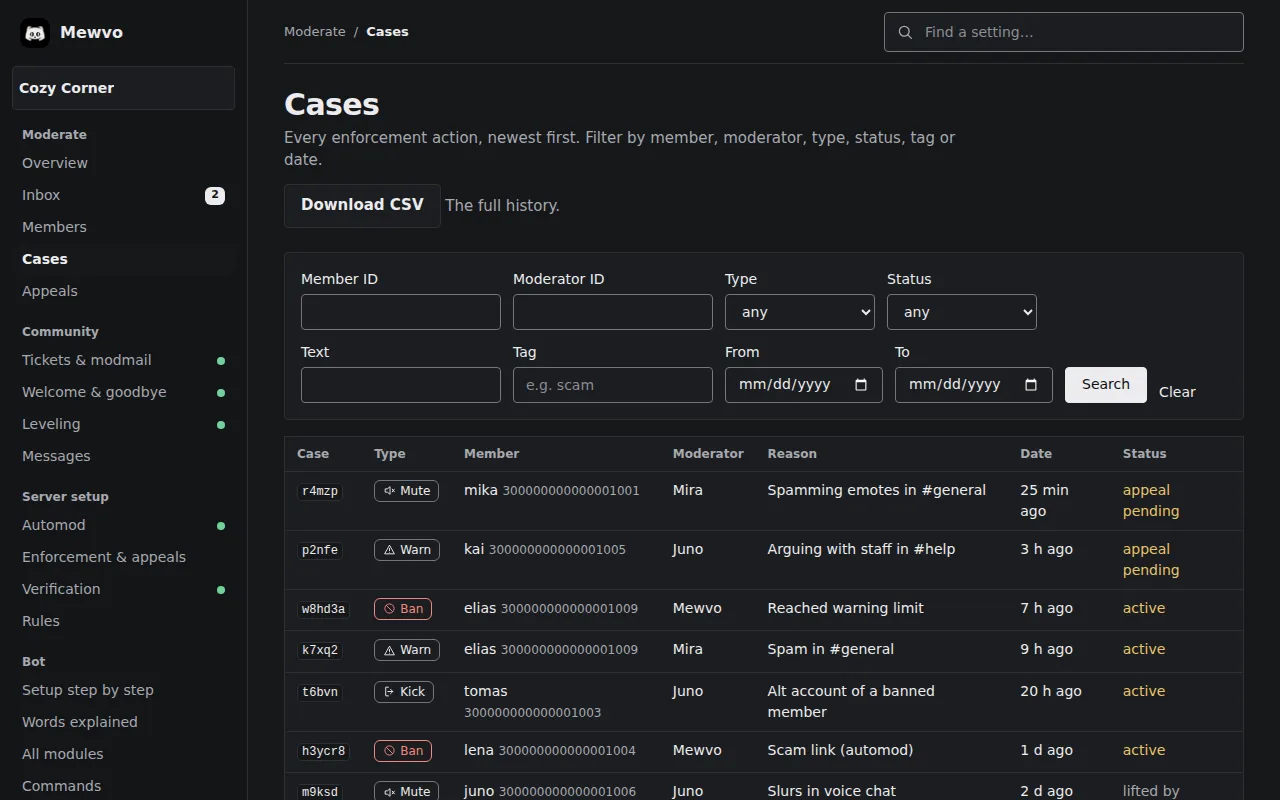
Les quatre zones
- Moderate
- Overview (ce qui t’attend en premier), Inbox, Members, Banned, Cases, Appeals, Keep apart, Staff et Channel tools.
- Community
- Tickets and modmail, Welcome and goodbye, Leveling, Reaction roles, Messages, Giveaways, Birthdays, Applications, Community et Join to create.
- Server setup
- Automod, Enforcement and appeals, Logging, Verification, Counters et Support server.
- Bot
- All modules, Commands et Audit log.
Les modifications et le journal d’audit
Les paramètres s’affichent sous forme de lignes ; modifie-en un et enregistre. Chaque modification est inscrite dans le journal d’audit : qui a modifié quel paramètre, de quelle valeur à quelle valeur. Les actions comme les bannissements depuis la page Members suivent les mêmes règles que les commandes, y compris le message privé et les contrôles de sécurité.
Le tableau de bord fonctionne aussi sur téléphone, avec une barre d’onglets en bas, et propose cinq thèmes dans le menu du compte (Light, Dark, Dim, High contrast, ou comme ton appareil).